
RASTAHASHINDEPENDENT MINING JOURNALCryptoWatch
Tutorials ↗

TUTORIAL / 001

Your node. Your rules. Coffee first.

My first Bitcoin full node started with a Raspberry Pi, balenaEtcher and the discovery that a little digital independence does not need a server room. A spare corner will do. Patience, however, belongs on the shopping list.
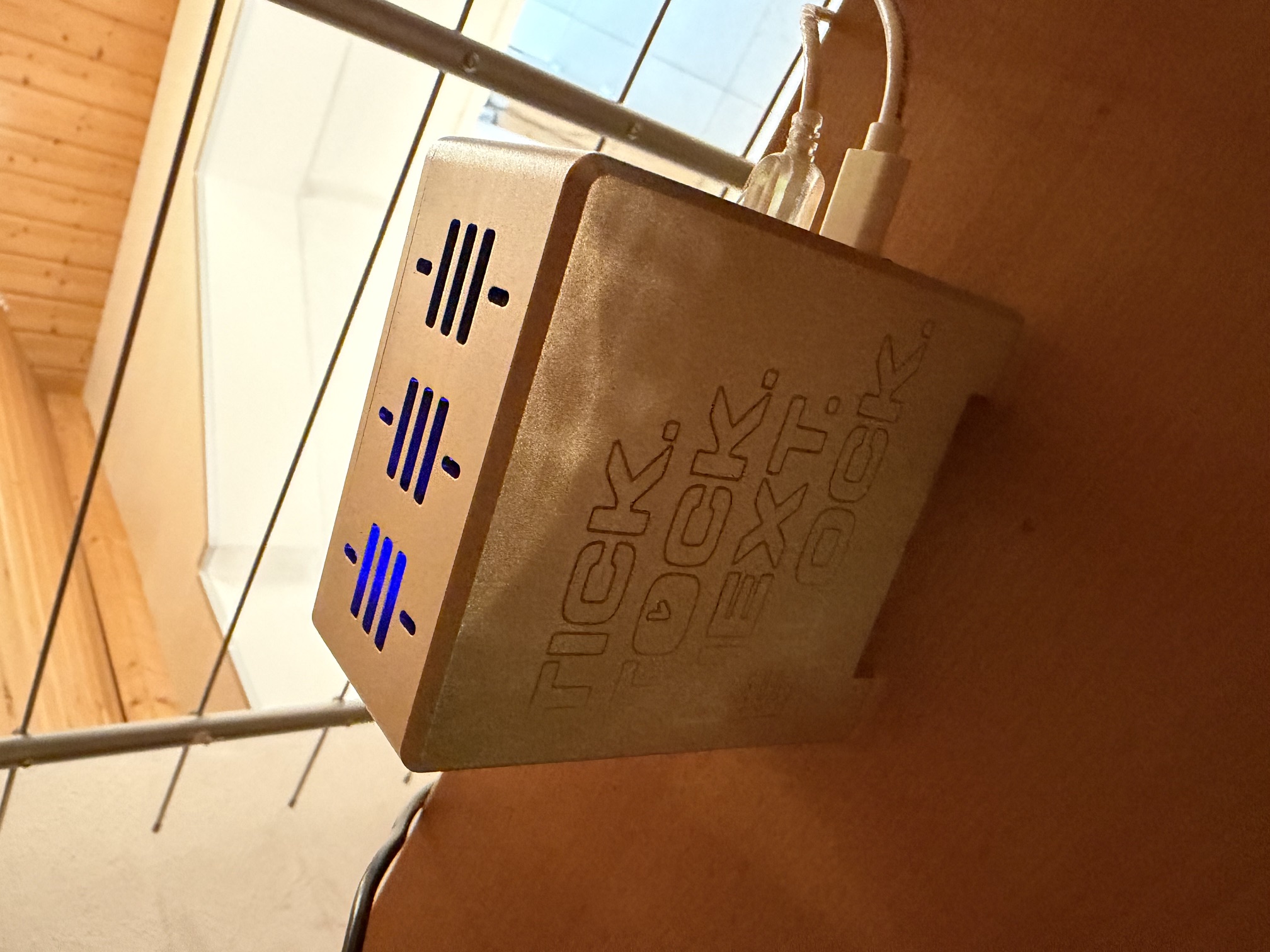
My Raspberry Pi 5 in its silver case. Tick, Tock, next Block — at least the engraving is ready.

Own your node. Keep your groove.

I bought my Raspberry Pi full-node kit from nerdminer.de; my package included the USB adapter for flashing. I followed their full-node guide ↗ to set up Umbrel with balenaEtcher. From my own experience: it worked. Here is my account, with my own pictures and a healthy supply of coffee. A separate story about the full-node hardware is still to come.

Before the Pi gets busy

My machine has 16 GB of RAM and a 2 TB SSD. Add cooling, the official Raspberry Pi 5 power supply, Ethernet and a computer running balenaEtcher. Flashing an SSD needs a suitable USB adapter; my original card setup used the included microSD-to-USB adapter. They connect different kinds of storage, even if both end up in a USB port.

01

Get ready: room for Bitcoin

Gather the Pi, power supply, Ethernet cable and storage. Back up anything you still need from the target drive. Flashing erases its contents. My 2 TB SSD gives my setup room to grow; keep an eye on free space later. Bitcoin is still adding chapters.

02

Get the right image

Visit the official Pi installation page ↗ and download its Raspberry Pi 5 image. Extract the ZIP so the IMG file is ready. Choose the Pi 5 image, rather than a PC or Umbrel Home installer.

03

Meet Etcher

Download and install balenaEtcher ↗ for your computer. Connect the target storage. For my original setup, I put the microSD card into the included USB adapter; for a fresh SSD installation, connect the SSD using a suitable adapter.

04

Three buttons, one important check

Choose Flash from file in Etcher and select the IMG file. Use Select target to check the drive name and capacity. Only then press Flash!. Let writing and validation finish, then safely eject the drive. Picking the correct target matters more than winning a clicking contest.
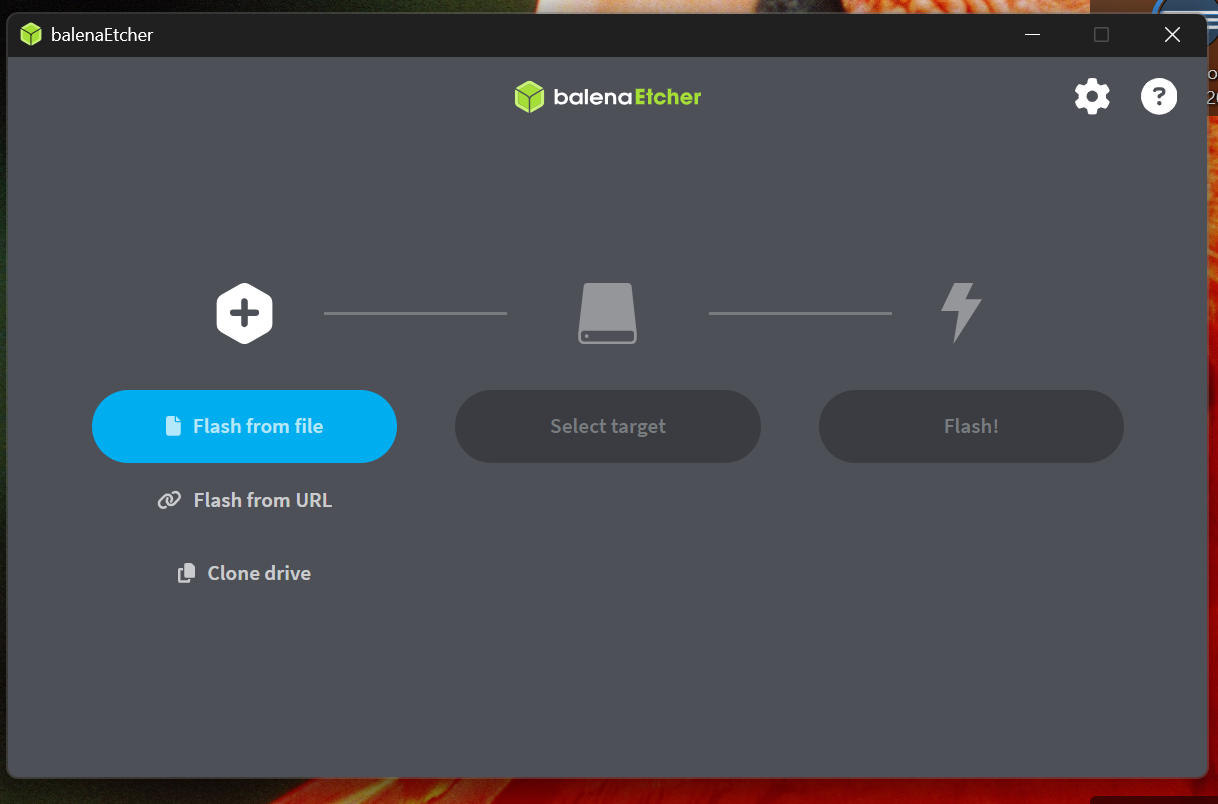
My balenaEtcher screen: choose the image, check the target, get started.
05

Plug in and boot

Connect the flashed SSD to the powered-off Pi. Remove any bootable microSD when starting from the SSD. Connect Ethernet to your router, then the official power supply. The older card-based setup used the flashed microSD plus a separate SSD. Umbrel’s notes on both boot methods ↗
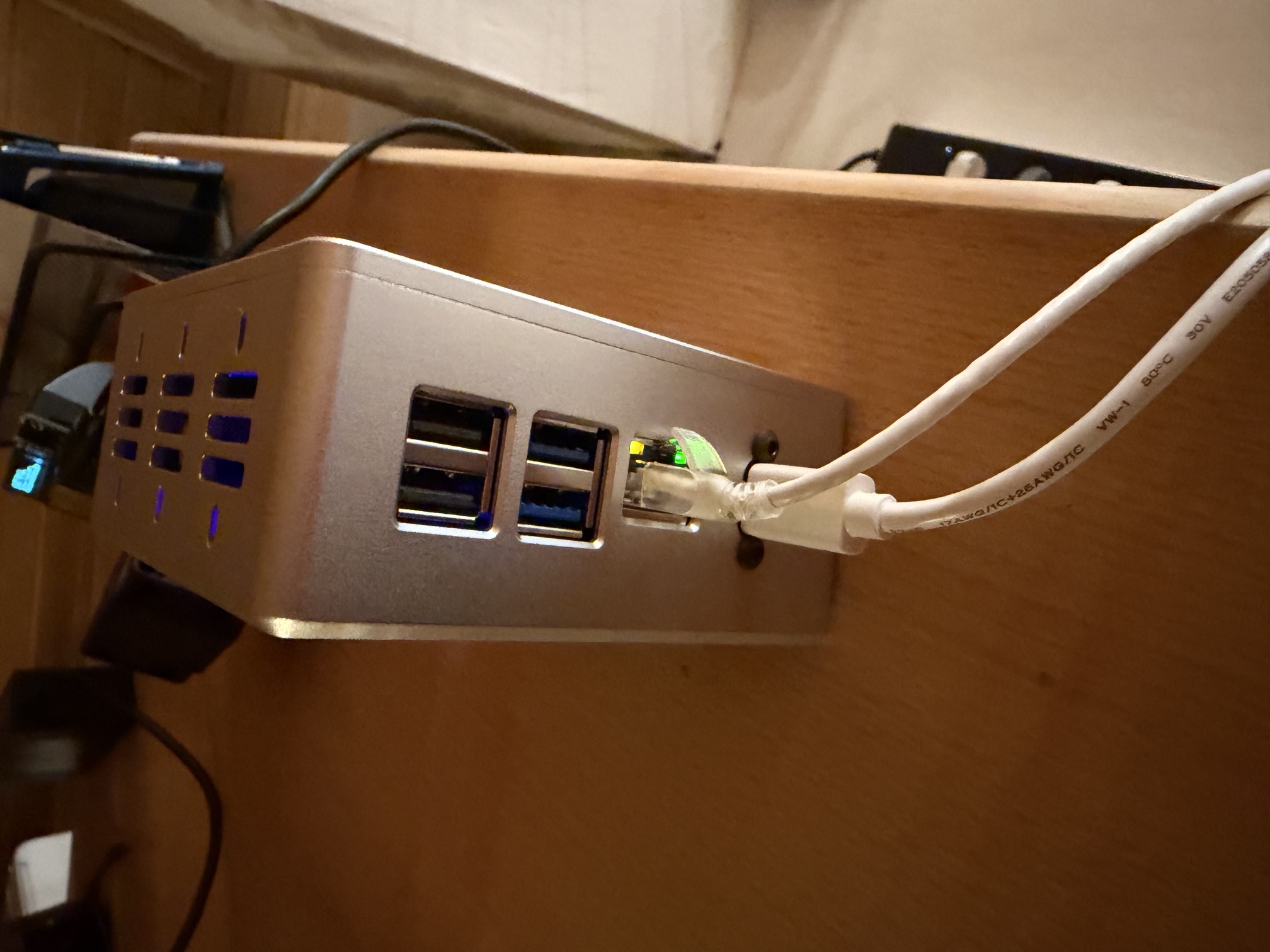
Four USB ports and Ethernet on the side of my Pi enclosure.
06

Hello, Umbrel

Give the first boot a few minutes. Open http://umbrel.local from a device on the same home network. If the name does not resolve, find the Pi’s IP address in your router’s device list and open that instead. Resist repeatedly pulling the plug: small computers appreciate a calm entrance too.

07

Set up your login

Choose your name and a strong password in the setup screen, and keep that password somewhere safe. Then install the offered system update; on the current Pi installation path, this takes you from 1.7.4 to 2.0. Keep the Pi powered during the update. Umbrel installation and update ↗

08

Install Bitcoin Node

Open the App Store and find Bitcoin Node. Install it, then open it. The app uses Bitcoin Core to download and independently verify the blockchain. If the button already says “Open”, it is installed — as it is in my screenshot. Bitcoin Node in the Umbrel App Store ↗
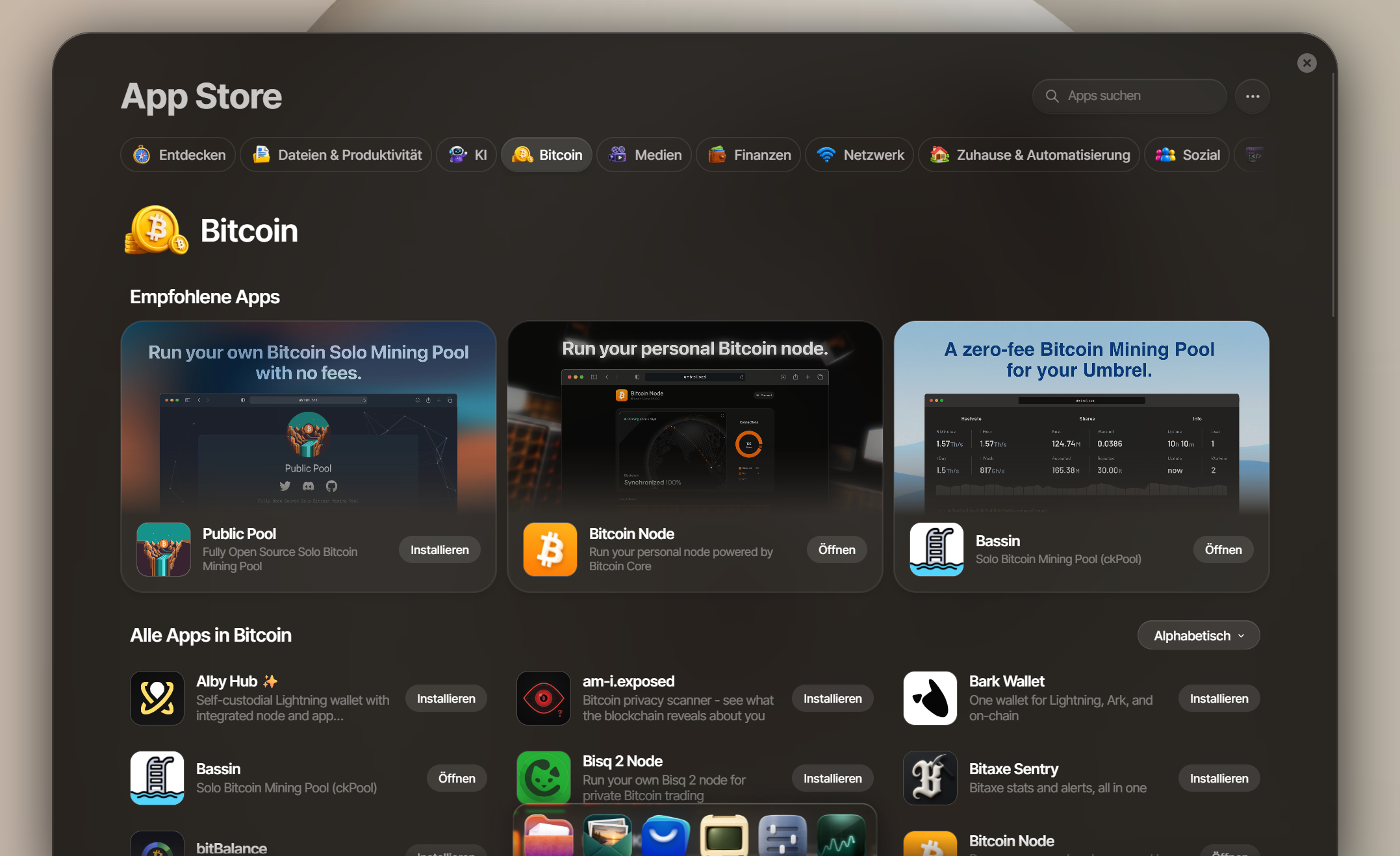
My Umbrel App Store: Bitcoin Node is already installed and ready to open.
09

Sync time: coffee gets a supporting role

Keep the Pi powered and online. Initial synchronization can take several days, depending on connection, storage and processing speed. Three days is not a deadline. Check progress and connections in the app. Your node is working through Bitcoin’s history, which is rather more reading than the Sunday paper.

10

Check, then explore

Once the app is fully synchronized and new blocks keep arriving, the foundation is ready. A full node verifies Bitcoin’s rules; it does not mine coins by itself. You can then expand the setup, perhaps with mempool for a view of the network. Lightning apps are a separate topic with their own backup needs and deserve their own unhurried evening.

Today, each machine has its own job

My Raspberry Pi now runs 5tratumOS. For Umbrel, I bought an original Umbrel Home directly from the Umbrel shop. The Pi is still on the team, just in a different role. That first Etcher setup took the mystery out of running my own node: once I had done it myself, it felt much more approachable. My 5tratumOS setup ↗ · My current Umbrel setup ↗
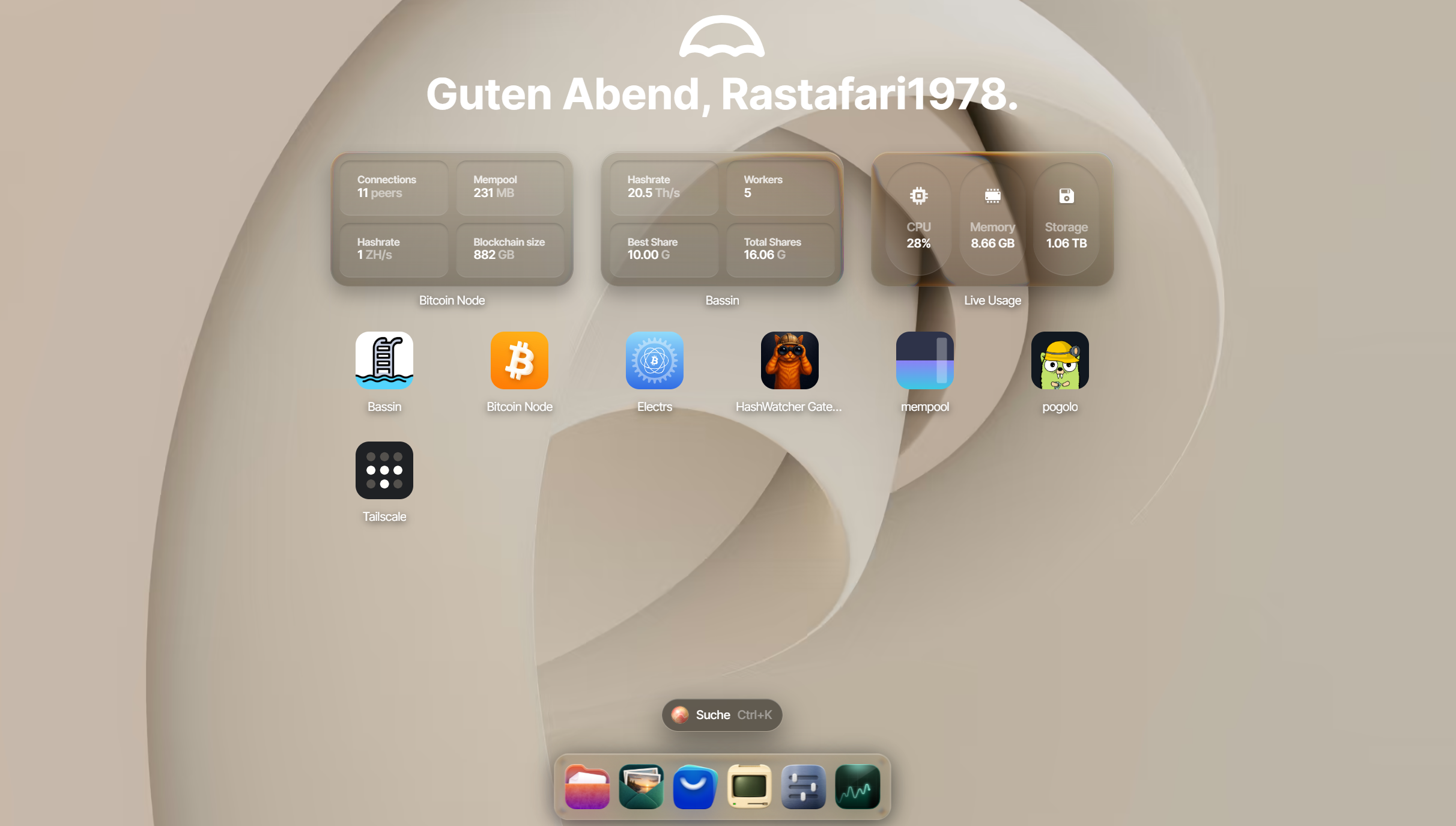
My current Umbrel desktop with Bitcoin Node, Bassin and pogolo.

Useful reading

Technical guidance checked on 12 October 2026. Screens and labels can change between releases.

Flash. Verify. Coffee. Repeat.

TUTORIAL / 001

Eigene Node. Eigene Regeln. Erst mal Kaffee.

Mein Einstieg in die eigene Bitcoin-Fullnode: ein Raspberry Pi, balenaEtcher und die Erkenntnis, dass man für ein bisschen digitale Unabhängigkeit keinen Serverraum braucht. Eine freie Ecke reicht. Geduld sollte allerdings mit auf die Einkaufsliste.

Mein Raspberry Pi 5 im silbernen Gehäuse. Tick, Tock, next Block — der Spruch sitzt schon mal.

Own your node. Keep your groove.

Ich habe meine Raspberry-Pi-Fullnode bei nerdminer.de gekauft; der USB-Adapter zum Flashen war bei meinem Paket dabei. Beim Einrichten habe ich mich an deren Fullnode-Anleitung ↗ orientiert und Umbrel mit balenaEtcher aufgesetzt. Aus eigener Erfahrung kann ich sagen: Das hat bei mir funktioniert. Hier kommt mein Weg in eigenen Worten — mit meinen Bildern und einer ordentlichen Portion Kaffee. Ein eigener Bericht zur Fullnode-Hardware folgt noch.

Bevor der Pi loslegt

Mein Rechner hat 16 GB RAM und eine 2-TB-SSD. Dazu gehören Kühlung, das originale Raspberry-Pi-5-Netzteil, ein Netzwerkkabel und ein Computer mit balenaEtcher. Für das Beschreiben der SSD brauchst du einen passenden USB-Adapter; für meinen damaligen Kartenweg war der mitgelieferte microSD-USB-Adapter praktisch. Das sind zwei verschiedene Anschlüsse, auch wenn beide über USB am Computer landen.

01

Vorbereiten: Platz für Bitcoin

Lege Pi, Netzteil, Netzwerkkabel und Datenträger bereit. Sichere alles, was auf dem Ziellaufwerk noch gebraucht wird. Beim Flashen wird dessen Inhalt gelöscht. Meine 2-TB-SSD bietet Platz für mein Setup; behalte später den freien Speicher im Blick. Bitcoin sammelt schließlich weiter Geschichte.

02

Das passende Image holen

Öffne die offizielle Pi-Installationsseite ↗ und lade das dort verlinkte Raspberry-Pi-5-Image. Entpacke die ZIP-Datei, sodass die IMG-Datei bereitliegt. Nimm das Pi-5-Image, nicht den Installer für einen PC oder Umbrel Home.

03

Etcher bereitmachen

Lade balenaEtcher ↗ für dein Betriebssystem herunter und installiere es. Verbinde das Ziellaufwerk mit deinem Computer. Bei meinem damaligen Aufbau steckte die microSD im mitgelieferten USB-Adapter; für die heutige SSD-Installation schließt du die SSD mit einem geeigneten Adapter an.

04

Drei Schaltflächen, ein wichtiger Blick

In Etcher wählst du Flash from file und die IMG-Datei. Unter Select target kontrollierst du Laufwerksname und Kapazität. Erst wenn beides passt, klickst du auf Flash!. Lass Schreiben und Prüfung fertiglaufen und wirf den Datenträger sicher aus. Der spannendste Klick ist hier der richtige Datenträger — nicht der schnellste.

Mein balenaEtcher: Image auswählen, Ziel prüfen, loslegen.
05

Anschließen und starten

Verbinde die beschriebene SSD mit dem ausgeschalteten Pi. Beim SSD-Start entfernst du eine eventuell eingelegte bootfähige microSD. Dann folgen Netzwerkkabel zum Router und das originale Netzteil. Für den historischen Kartenaufbau gehörten die geflashte microSD und die separate SSD an den Pi. Umbrels Hinweise zu beiden Startwegen ↗

Vier USB-Anschlüsse und der Netzwerkanschluss an meinem Pi-Gehäuse.
06

Hallo, Umbrel

Gib dem ersten Start ein paar Minuten. Öffne danach http://umbrel.local im Browser eines Geräts im selben Heimnetz. Falls der Name nicht aufgelöst wird, suche die IP-Adresse des Pi in der Geräteliste deines Routers und öffne diese. Noch kein Bildschirm? Nicht im Sekundentakt den Stecker ziehen — auch kleine Rechner mögen einen ruhigen Start.

07

Deinen Zugang einrichten

Lege im Einrichtungsdialog deinen Namen und ein starkes Passwort für den Zugang zu deiner Node fest. Bewahre das Passwort sicher auf. Installiere anschließend das angebotene Systemupdate; auf dem derzeitigen Pi-Installationsweg ist das der Schritt von 1.7.4 auf 2.0. Lass den Pi währenddessen eingeschaltet. Umbrel: Installation und Update ↗

08

Bitcoin Node installieren

Öffne den App Store und suche nach Bitcoin Node. Installiere die App und öffne sie anschließend. Sie verwendet Bitcoin Core, um die Blockchain herunterzuladen und selbst zu prüfen. Steht dort bereits „Öffnen“, ist sie schon installiert — so wie auf meinem Screenshot. Bitcoin Node im Umbrel App Store ↗

Mein Umbrel App Store: Bitcoin Node ist bereits installiert und lässt sich direkt öffnen.
09

Synchronisieren: Der Kaffee hat jetzt Zeit

Lass den Rechner online und versorgt. Die erste Synchronisierung kann mehrere Tage dauern; Verbindung, Speicher und Rechnerleistung spielen zusammen. Drei Tage sind keine feste Zusage. Schau auf Fortschritt und Verbindungen in der App. Deine Node arbeitet sich durch Bitcoins Geschichte — das ist etwas mehr Lesestoff als die Sonntagszeitung.

10

Fertig? Erst prüfen, dann spielen

Wenn die App vollständig synchronisiert ist und neue Blöcke nachkommen, steht die Grundlage. Eine Fullnode prüft Bitcoin-Regeln; sie schürft allein noch keine Coins. Danach kannst du dein Setup erweitern, etwa um mempool als Blick auf das Netzwerk. Lightning-Apps sind ein eigenes Thema mit eigenen Backups und verdienen ihren eigenen ruhigen Abend.

Heute haben die beiden ihre eigenen Aufgaben

Auf meinem Raspberry Pi läuft inzwischen 5tratumOS. Für Umbrel habe ich mir ein originales Umbrel Home direkt aus dem Umbrel-Shop geholt. Der Pi bleibt also im Team, nur mit einem anderen Job. Mein Einstieg mit Etcher hat mir die Scheu vor der eigenen Node genommen: einmal selbst gemacht, und plötzlich wirkt das Ganze deutlich weniger geheimnisvoll. Mein 5tratumOS-Setup ↗ · Mein heutiges Umbrel-Setup ↗

Mein heutiger Umbrel-Desktop mit Bitcoin Node, Bassin und pogolo.

Zum Nachschlagen

Technischer Stand: 12. Oktober 2026. Die Oberflächen können sich mit neuen Versionen ändern.

Flash. Verify. Coffee. Repeat.